# hit_ctrl_talk
## 操作示範
這是一個 Windows `x64` 語音輸入工具。
單獨按住任一顆 `Ctrl` 一小段時間後開始錄音,放開全部 `Ctrl` 後停止錄音,接著使用 `faster-whisper` 做語音辨識,再依輸出語言設定整理文字,最後把文字送進目前游標所在的應用程式。
範例影片:https://github.com/shadowjohn/hit_ctrl_talk/raw/refs/heads/main/snapshot/talk.mp4
# 作者
羽山秋人 (https://3wa.tw)
# 版本
V0.0.1
## 功能行為
- 一般快捷鍵如 `Ctrl+C`、`Ctrl+V`、`Ctrl+X`、`Ctrl+Z`、`Ctrl+S` 應可正常使用。
- 只有在單獨按住 `Ctrl` 超過 `300ms` 時才會開始錄音。
- 如果 `Ctrl` 還在候選狀態時又按了其他鍵,會立刻取消語音模式。
- 如果已經開始錄音後又按了其他鍵,這次錄音會直接丟棄。
- 啟動後會在右下角系統匣顯示 `icon.png` 圖示,右鍵可看到 `About` / `Quit`,左鍵會觸發 `About`。
- 預設輸出模式為剪貼簿貼上,也支援直接送出 Unicode 文字。
- 支援輸出語言選擇:正體中文、簡體中文、英文、日文。
- 在 `--device auto` 模式下,Whisper 會先嘗試使用 `CUDA`,失敗時自動回退到 `CPU`。
## 建議 Python 版本
建議使用 Python `3.11` 或 `3.12` 進行開發與打包。`faster-whisper` 在 Python `3.13` 上可能會因環境不同而有相容性差異。
## Conda 環境建立
```powershell
mkdir d:\tools
cd d:\tools
git clone https://github.com/shadowjohn/hit_ctrl_talk
cd D:\mytools\hit_ctrl_talk
conda create -p hit-ctrl-talk python=3.11 -y
conda activate D:\mytools\hit_ctrl_talk\hit-ctrl-talk
pip install -r requirements.txt
```
## 執行方式
```powershell
python hit_ctrl_talk.py
```
常用參數範例:
```powershell
python hit_ctrl_talk.py --model small --paste-mode clipboard --device auto --hold-ms 300
python hit_ctrl_talk.py --paste-mode unicode
python hit_ctrl_talk.py --device cpu
python hit_ctrl_talk.py --device-index 1
python hit_ctrl_talk.py --output-language zh-TW
python hit_ctrl_talk.py --output-language zh-CN
python hit_ctrl_talk.py --output-language en
python hit_ctrl_talk.py --output-language ja
# 啥都不寫就自動 --model small --paste-mode clipboard --device auto --hold-ms 100 --output-language zh-TW
python hit_ctrl_talk.py
```
## 輸出語言
| 參數 | 說明 |
|------|------|
| `zh-TW` | 正體中文,使用 OpenCC `s2twp` 整理為臺灣正體。 |
| `zh-CN` | 簡體中文,使用 OpenCC `t2s` 整理為簡體。 |
| `en` | 英文,預設將 ASR 語言指定為英文,不做中文轉換。 |
| `ja` | 日文,預設將 ASR 語言指定為日文,不做中文轉換。 |
若要手動指定辨識語言,可搭配 `--language zh|en|ja|ko|yue|auto`;未指定時會依 `--output-language` 自動選擇。
## GPU 說明
- `--device auto`:先嘗試 `CUDA`,失敗後回退 `CPU`
- `--device cuda`:強制使用 GPU
- `--device cpu`:只使用 CPU
- 目標機器即使沒有 GPU,也仍可透過 CPU 模式執行
- Nvidia 1080 至少可以作到放開 Ctrl 後 1 秒內馬上出字 (10秒鐘的錄音時長)
## Windows 打包方式
建議在乾淨的 conda 環境中進行打包:
```powershell
pyinstaller --noconfirm --clean --onefile --console hit_ctrl_talk.py
或是執行
build.bat
```
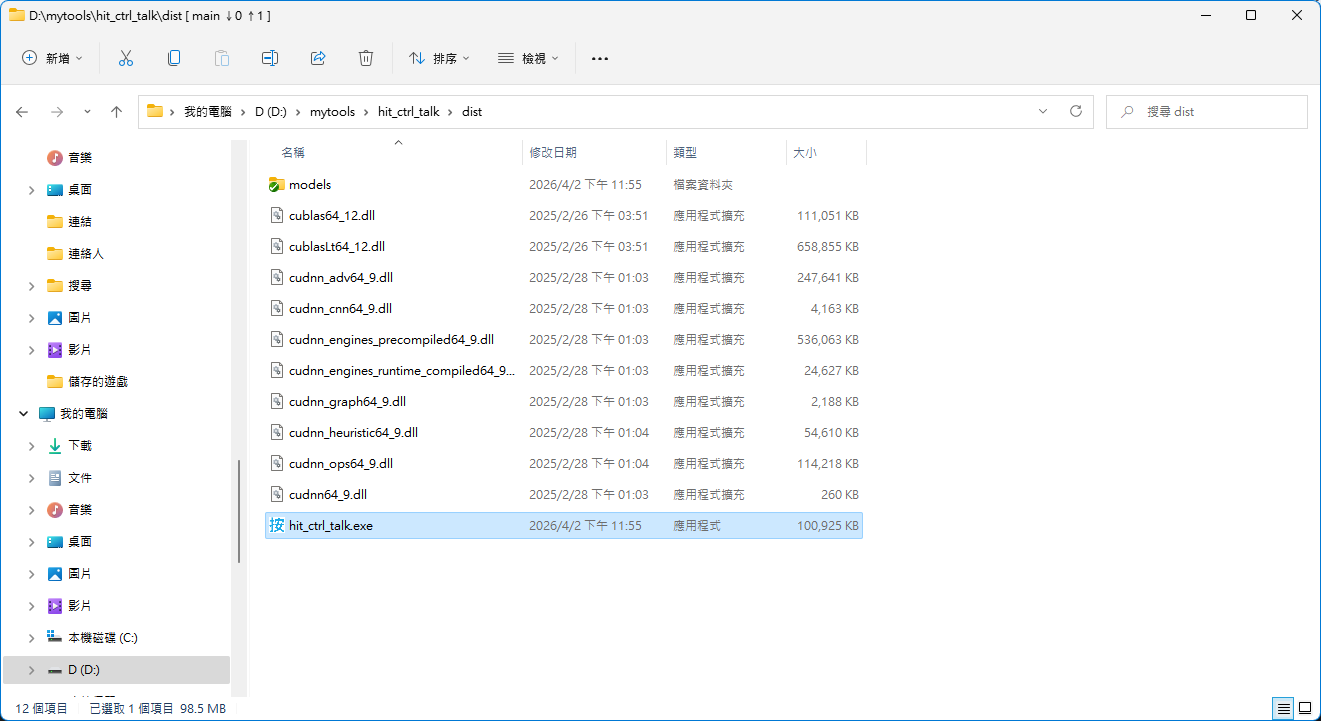
輸出的結果位於 `dist\hit_ctrl_talk.exe`,理論上可在一般 Windows `x64` 主機上直接執行,不需要另外安裝 Python 或 conda。
## 模型下載
`faster-whisper` 會在第一次使用時下載所選模型。為了避免打包檔過大,預設不會把模型直接包進執行檔中。
## 疑難排解
- 如果麥克風錄音失敗,請先確認 Windows 麥克風權限與錄音裝置設定是否正確。
- 如果 `CUDA` 無法載入,程式在 `--device auto` 模式下應會自動回退到 CPU。
- 如果某個程式不接受剪貼簿貼上,可改用 `--paste-mode unicode`。
- 若目標應用程式輸入異常,建議先用記事本測試,確認是全域輸入問題還是特定軟體相容性問題。
- 如果發生 cublas64_12.dll 找不到,語音辨識很慢的話,
請參考:https://github.com/m-bain/whisperX/issues/1087
然後至:https://github.com/Purfview/whisper-standalone-win/releases/tag/libs
下載:cuBLAS.and.cuDNN_CUDA12_win_v3.7z
如果是 conda 環境,把 cuBLAS.and.cuDNN_CUDA12_win_v3.7z 解壓縮,把裡面的 dll 與
D:\mytools\hit_ctrl_talk\hit-ctrl-talk\python.exe 放在同個目錄即可
如果是編成 dist\hit-ctrl-talk.exe 就解壓縮,把裡面的 dll 與 這個 hit-ctrl-talk.exe 放一起即可