驗證主機指紋
第一次連線時,確認伺服器的 SHA-256 主機指紋;之後以相同指紋辨識目標主機。
Linux 工作區 → Windows 磁碟機
3waSshDrive 透過 SSH/SFTP 將遠端 Linux 工作區掛載成 Windows 磁碟機,讓你在檔案總管、編輯器與終端機中像操作本機資料夾般工作。
安裝、版本與發行資訊以 GitHub 專案庫為準。
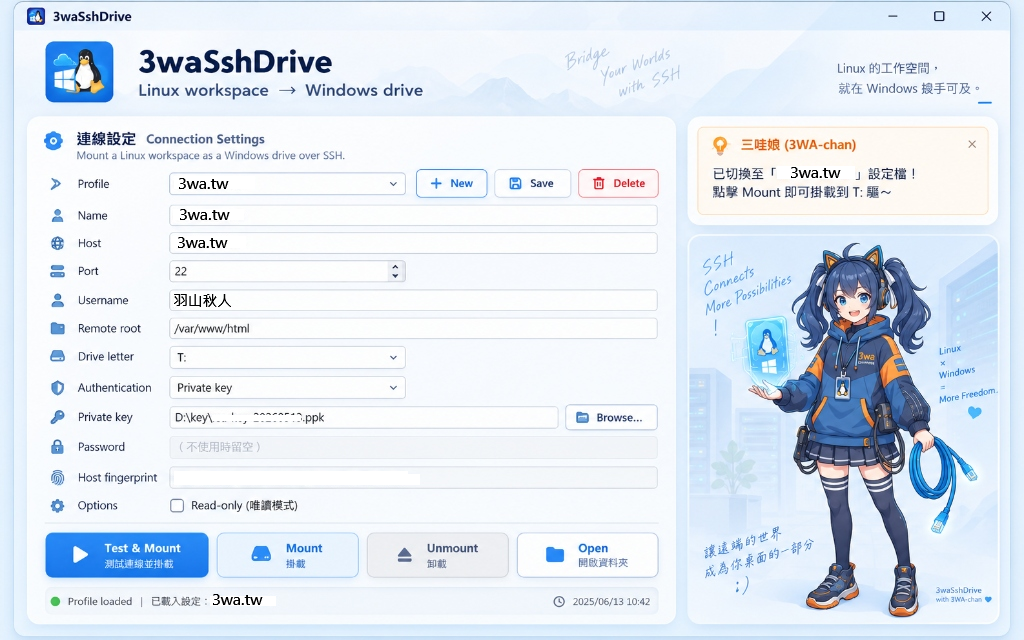
將遠端工作區安全地帶到 Windows 桌面。
輸入主機、連接埠、帳號、遠端根目錄與要使用的磁碟代號。
先測試連線,確認第一次取得的 SHA-256 主機指紋後再信任。
按下 Mount,將遠端目錄掛載成 Windows 中的磁碟機。
使用 Open 在 Windows 檔案總管、編輯器或終端機中像本機資料夾般工作。
執行 3waSshDrive 前,先確認這些環境條件。
WinFsp 與 3waSshDrive 的安裝方式,請以 GitHub README 為準。
連線前先辨識主機,並以最少必要資訊保存你的設定。
本頁不會要求或接收你的主機、密碼或私鑰。
第一次連線時,確認伺服器的 SHA-256 主機指紋;之後以相同指紋辨識目標主機。
可使用 SSH 私鑰或密碼登入。密碼僅保留在記憶體中,不會寫入設定檔。
掛載重要環境前可選擇唯讀模式,避免意外修改遠端檔案。